
Claude AI iespējams papildināt ar ārējiem rīkiem un datu avotiem, izmantojot custom connectors jeb pielāgotos konektorus. Tie darbojas ar Model Context Protocol jeb MCP un ļauj Claude sarunas laikā izmantot ārējo servisu piedāvātos rīkus.
Pievienojot NĪ Palīgs, Claude var palīdzēt pētīt Latvijas nekustamo īpašumu datus: meklēt īpašumus pēc adreses vai kadastra numura, apkopot informāciju par ēkām un zemes vienībām, analizēt darījumus un atrast tuvumā esošus salīdzināmus īpašumus.
Pievieno NĪ Palīgs un izmēģini nekustamā īpašuma analīzi Claude
NĪ Palīgs savieno Claude AI ar Latvijas nekustamā īpašuma, ēku, zemes vienību un darījumu datiem. Pēc konektora pievienošanas vari sākt ar vienkāršu adresi vai kadastra numuru un sarunas gaitā pakāpeniski precizēt interesējošos jautājumus.
Ko var jautāt Claude pēc NĪ Palīgs pievienošanas?
Vari uzdot Claude jautājumus par Latvijas nekustamajiem īpašumiem dabiskā valodā. Piemēram:
- “Atrodi īpašumu [adrese], un apkopo informāciju par tā ēkām.”
- “Atrodi darījumus viena kilometra rādiusā ap [adrese] pēdējo divu gadu laikā.”
- “Izanalizē īpašumu ar kadastra numuru [kadastra numurs].”
- “Atrodi tuvumā esošās zemes vienības un salīdzināmos darījumus [kadastra numurs].”
- “Parādi vidējo un mediāno dzīvokļu darījumu vērtību Rīgā 2025. gadā.”
Claude pats var izvēlēties piemērotāko NĪ Palīgs rīku, apkopot iegūtos datus un paskaidrot rezultātus saprotamā valodā. Jo precīzāk norādīsi adresi, kadastra numuru, teritoriju, periodu un interesējošo īpašuma veidu, jo precīzāks būs rezultāts.
Kas nepieciešams, lai Claude pievienotu NĪ Palīgs?
- Nepieciešams Claude konts un piekļuve custom connectors funkcijai. Claude attālinātos MCP konektorus atbalsta Free, Pro, Max, Team un Enterprise plānos. Bezmaksas Claude lietotājiem iespējams pievienot vienu pielāgoto konektoru.
- Nepieciešams arī NĪ Palīgs konts — to vari izveidot reģistrējoties.
- NĪ Palīgs iespējams pievienot divos veidos: ar sagatavotu ātro saiti vai ievadot MCP servera adresi manuāli.
1. Ātrākais veids — pievieno NĪ Palīgs ar vienu saiti
Zemāk esošā poga atvērs Claude konektora pievienošanas logu ar jau aizpildītu nosaukumu un NĪ Palīgs MCP servera adresi.
Pievienot NĪ Palīgs Claude AI →
Ja vēl neesi pierakstījies Claude, vispirms būs jāatver savs konts. Pārbaudi, vai pievienošanas logā norādīts konektora nosaukums NĪ Palīgs un šāda MCP servera adrese:
https://nipaligs.com/mcp/property
Apstiprini konektora pievienošanu un, ja Claude atver autorizācijas logu, izpildi tajā redzamos norādījumus.
2. Kā pievienot NĪ Palīgs Claude manuāli?
Ja ātrā pievienošanas saite nedarbojas vai vēlies pārbaudīt visus laukus pats, NĪ Palīgs iespējams pievienot manuāli.
- Atver Claude iestatījumus un izvēlies Settings → Connectors. Konektoru sadaļu vari atvērt arī ar šo tiešo saiti: atvērt Claude custom connector pievienošanas logu .
-
Spied pogu Add.
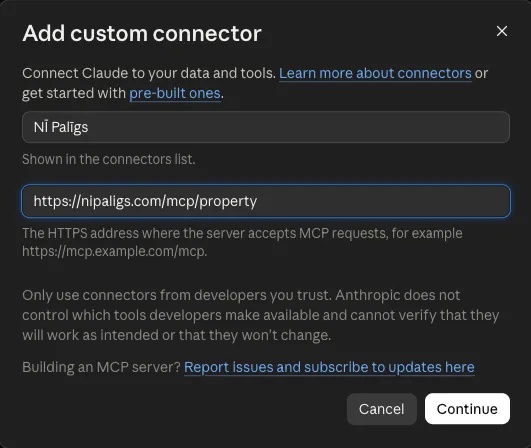
- Nosaukuma laukā ievadi NĪ Palīgs. Tas ir tikai nosaukums, ko redzēsi Claude konektoru sarakstā — vari izvēlēties arī jebkuru citu sev saprotamu nosaukumu.
-
MCP servera URL laukā ievadi
https://nipaligs.com/mcp/property -
Spied Continue.
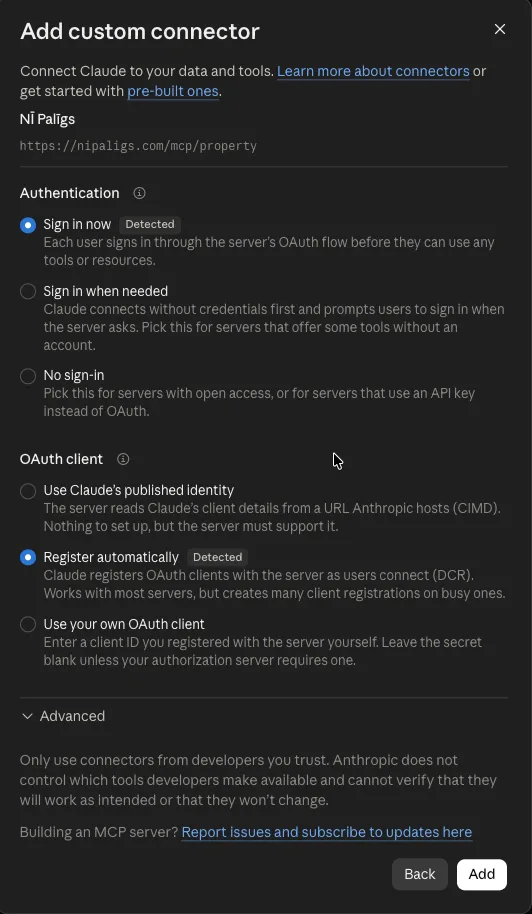
- Sadaļā Authentication izvēlies "Sign in now"
- Sadaļā OAuth client izvēlies "Register automatically" - NĪ Palīgs ar pārējo tiks galā pats.
- Spied Add un tiksi novirzīts uz NĪ Palīgs mājaslapu. Izveido jaunu kontu vai pieraksties jau esošajā kontā un seko norādēm.
Kā ieslēgt NĪ Palīgs konkrētā Claude sarunā?
Pēc pievienošanas spraudnis ne vienmēr automātiski tiek ieslēgts visās sarunās. Atver jaunu Claude sarunu, nospied pogu + ziņas ievades lauka kreisajā pusē un izvēlies Connectors. Sarakstā atrodi NĪ Palīgs un ieslēdz to šai sarunai.
Ja izmanto Team vai Enterprise kontu, konektoru organizācijai vispirms var būt jāpievieno tās Owner vai Primary Owner lietotājam. Pēc tam katrs organizācijas dalībnieks konektoru pieslēdz savam kontam individuāli.
Ko darīt, ja NĪ Palīgs spraudnis nav redzams?
Vispirms pārbaudi Claude sadaļu Customize → Connectors. Ja NĪ Palīgs tur ir pievienots, bet nav pieejams sarunā, nospied + pie ziņas ievades lauka, atver Connectors un ieslēdz to konkrētajai sarunai.
Pārbaudi arī, vai MCP servera adrese ievadīta bez papildu atstarpēm:
https://nipaligs.com/mcp/property. Ja izmanto bezmaksas Claude
plānu un tam jau ir pievienots cits custom connector, iespējams, vispirms
būs jānoņem iepriekšējais spraudnis.
Vai Claude custom connector lietošana ir droša?
Pielāgots MCP spraudnis dod Claude piekļuvi konkrētā servera rīkiem un datiem, tāpēc jāpievieno tikai uzticami serveri. Pirms autorizācijas pārbaudi konektora nosaukumu, servera adresi un pieprasītās atļaujas.
Plašāku informāciju par attālinātajiem MCP serveriem un Claude custom connectors vari atrast Claude oficiālajā dokumentācijā .